
概要
実地棚卸の準備と棚卸の入力を行います。
メインメニューの 在庫 > 棚卸入力 より入力を行います。
棚卸準備
- 棚卸日付を入力します。
- 倉庫コードを選択します。
- 検索します。
- 印刷 > 棚卸準備表 をクリックし、棚卸準備表を出力します。
- 棚卸を行います。棚卸準備表に実施棚卸数を記入します。
棚卸入力
- 棚卸日付を入力します。
- 倉庫コードを選択します。
- 「検索」をクリックします。
- 棚卸商品の一覧が表示されます。
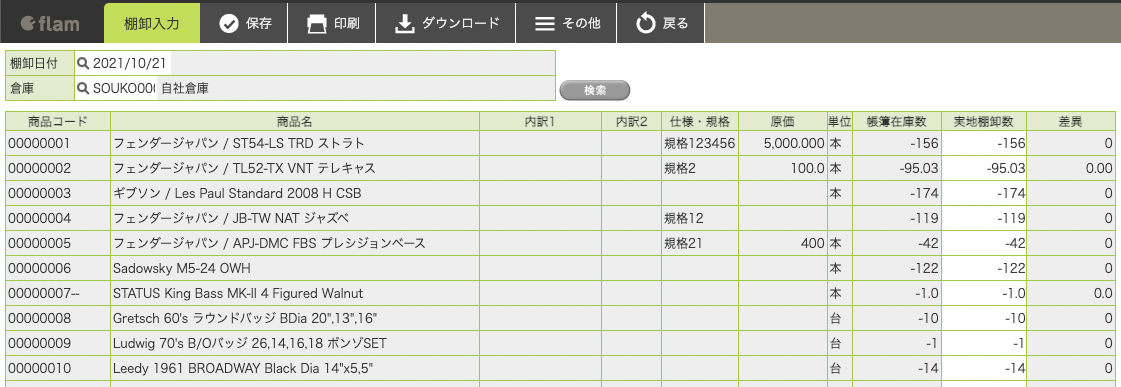
- "実地棚卸数"へ実地棚卸数(実際の在庫数)を入力します。
- 画面上部メニューより「保存」をクリックします。
※棚卸商品の差異の受払伝票(棚卸出庫)が自動作成されます。
※物件名に「棚卸調整データ [倉庫名]」と登録されます。 - 必要な場合は画面上部メニューより 印刷 > 棚卸一覧表 をクリックし棚卸一覧表を出力します。

補足
棚卸入力は棚卸日に1回しか行えません。同じ日付で2度以上実行しようとした場合、画面表示されますが、保存することができません。
在庫数の訂正は、受払メニューに自動作成されました受払伝票で行います。
Excelデータで一括して棚卸を登録する場合
実地棚卸数を画面で手入力するのではなく、Excel/CSVデータで一括して登録することもできます。その場合は「在庫アップロード」をご利用ください。
棚卸入力・在庫アップロードのいずれで実地棚卸数を登録した場合も、帳簿在庫数(システム上の在庫数)と実地棚卸数との差分が自動で算出され、差異を調整する受払伝票(取引区分:棚卸出庫)が自動作成されます。在庫数を実在庫数へ合わせる処理としては同一です。
棚卸入力と在庫アップロードの違い
| 棚卸入力 | 在庫アップロード | |
| 入力方法 | 画面上で実地棚卸数を手入力します。 | CSV/Excelデータを一括で取り込みます。 |
| メニュー位置 | 在庫 > 棚卸入力 | アップロード > 在庫アップロード |
| 1日あたりの登録回数 | 同一倉庫・同一の棚卸日付では、1日1回のみ保存が可能です。一度保存すると、同じ日付の棚卸入力画面から追加修正や上書き保存を行うことはできません。 | 同一の棚卸日付であっても、データの修正やり直しが必要な場合は、同日中に何度でもアップロードを行い、在庫数を上書き・更新できます。 |
| 棚卸の対象にできる商品 | 商品情報で「在庫管理する」にチェックが入っており、かつ過去に一度でも在庫の移動履歴(仕入、売上、受払、出荷、入荷など)がある商品のみが画面に表示されます。 商品登録のみで在庫の移動履歴がない商品は画面に表示されないため、棚卸入力画面上で入力を行うことはできません。 |
過去の履歴の有無に関わらず、商品情報で「在庫管理する」の設定になっていれば、アップロードデータに商品コードを指定することで、履歴のない商品も含めて一括で在庫数を登録できます。 |
| 使用するデータ | ―(画面入力のため不要) | 「在庫アップロード」に掲載しているアップロード用フォーマットのデータ列に合わせて、データをご用意ください。 |
・棚卸入力画面の ダウンロード で出力したデータは、そのまま在庫アップロードにご利用いただくとエラーとなります。在庫アップロードを行う場合は、「在庫アップロード」に掲載しているアップロード用フォーマットのデータ列に合わせてデータをご用意ください。
・商品コードや倉庫コードの確認用として、棚卸入力画面からダウンロードしたデータをコピー元としてご活用いただくことは可能です。
・商品コードや倉庫コードの確認用として、棚卸入力画面からダウンロードしたデータをコピー元としてご活用いただくことは可能です。
コメント
0件のコメント
記事コメントは受け付けていません。